Domain blitzauslöser.de kaufen?
Wir ziehen mit dem Projekt
blitzauslöser.de um.
Sind Sie am Kauf der Domain
blitzauslöser.de interessiert?
domain@kv-gmbh.de · 0541-91531010
Domain blitzauslöser.de kaufen?
Ist das Spotify-Bild verschwunden?
Es tut mir leid, aber ich kann das nicht beantworten, da ich als Text-basiertes KI-Modell keine visuellen Elemente sehen kann. Es wäre am besten, sich direkt an den Spotify-Support zu wenden, um Hilfe bei diesem Problem zu erhalten. **
Wie bekommt man das Bild bei Spotify weg?
Um das Bild bei Spotify zu entfernen, musst du dein Profilbild ändern. Gehe dazu auf die Einstellungen deines Spotify-Kontos und wähle die Option "Profilbild ändern" aus. Dort kannst du entweder ein neues Bild hochladen oder ein vorhandenes Bild auswählen. **


Ähnliche Suchbegriffe für Spotify
Top-Angebote
Produkte zum Begriff Spotify:
-
Die Kamera im FokusDie Kamera im Fokus , Von der gekurbelten zur digitalen Filmkunst in der deutschen Kinematografie , Schläuche & Leitungen > Motorkühlung , Erscheinungsjahr: 202409, Produktform: Kartoniert, Titel der Reihe: CineGraph Buch##, Seitenzahl/Blattzahl: 200, Abbildungen: schwarz-weiße Abbildungen, Keyword: Filmtechnik; Filmproduktion; Filmmaterial; Lichtsetzung; digitale Kamera; CineGraph, Fachschema: Film / Kritik, Rezeption~Film / Recht, Produktion, Wirtschaft, Fachkategorie: Filmproduktion: Produktionstechniken, Warengruppe: HC/Theater/Ballett/Film/Fernsehen, UNSPSC: 49019900, Warenverzeichnis für die Außenhandelsstatistik: 49019900, Länge: 210, Breite: 146, Höhe: 17, Gewicht: 253, Produktform: Kartoniert, Genre: Geisteswissenschaften/Kunst/Musik,39,00 €*Versand: 0,00 €Sichere Weiterleitung zum Anbieter
-
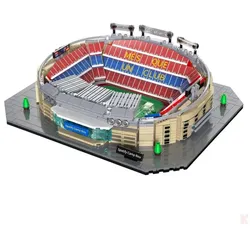
CaDA C66023W FC Barcelona Spotify Camp NouCaDA Spotify Camp Nou CaDA Spotify Camp Nou Stadionmodell mit Tribünen Merkmale: 723 Teile ein CaDA Spotify Camp Nou als Klemmbausteinset Maße: 28.2 x 7.7 x 21.6 cm (B x H x T) Die Klemmbausteine haben die normale Standard Größe Detailreiches Klemmbaustein-Modell eines Fußballstadions mit ovalem Grundriss, roten und blauen Sitzreihen, grünem Spielfeld und umliegenden Pflanzen. An der Frontseite prangt ein Hinweis auf Spotify Camp Nou, dazu wirken Werbeanzeigen an den Seiten und kleine Lichter an der oberen Stadionkante, die dem Modell eine lebendige, stadionnahe Atmosphäre verleihen. Eine runde Form mit farbig gestalteter Fassade und Rot-Blau-Sitzreihen. Vor dem Stadion liegt ein Glaseingang, und auf einer Tribüne prangt der Schriftzug MÉS QUE UN CLUB. Das Modell sitzt auf einer stabilen Basis und wirkt insgesamt dynamisch. Beige Fassade, umliegende grüne Bäume, Scheinwerfer auf dem Dach und im Inneren deutlich erkennbare Torlinien. Tore an beiden Enden des Feldes; die Architektur des Stadions zeigt weitere interessante Designelemente und sorgt insgesamt für eine einladende, lebhafte Atmosphäre. Verpackungsdetails: 728 Teile, empfohlenes Alter 8 Jahre, transparente Frontteile – die Darstellung hebt die Designelemente des Stadions hervor. Achtung: Klemmbausteine nicht geeignet für Kinder unter 36 Monaten. Benutzung nur unter unmittelbarer Aufsicht von Erwachsenen! Kompatibel mit den meisten bekannten Klemmbaustein-Marken.59,00 €*Versand: 5,00 €Sichere Weiterleitung zum Anbieter


-
Wie ändert man bei Spotify das Playlist Bild?
Um das Playlist-Bild bei Spotify zu ändern, musst du zuerst die Spotify-App auf deinem Gerät öffnen. Gehe dann zur Playlist, deren Bild du ändern möchtest, und tippe auf die drei Punkte neben dem Play-Button. Wähle die Option "Playlist bearbeiten" aus und dann kannst du auf das Bild klicken, um ein neues Bild hochzuladen. Speichere die Änderungen, indem du auf "Speichern" oder "Fertig" tippst, und dein neues Playlist-Bild sollte nun sichtbar sein. **
-
Wie kann ich das Bild meiner Spotify Playlist ändern?
Um das Bild deiner Spotify Playlist zu ändern, musst du zuerst die Spotify-App öffnen und zu der Playlist navigieren, deren Bild du ändern möchtest. Klicke dann auf die Playlist, um sie zu öffnen. Anschließend kannst du auf die drei Punkte oben rechts klicken, um das Menü zu öffnen. Dort findest du die Option "Playlist bearbeiten". Klicke darauf und dann auf das Bild, um ein neues Bild hochzuladen oder ein vorhandenes auszuwählen. Speichere die Änderungen, indem du auf "Speichern" oder "Fertig" klickst. Voilà, dein Playlist-Bild wurde erfolgreich geändert! **
-
Wie ändert man das Bild einer Playlist auf Spotify?
Um das Bild einer Playlist auf Spotify zu ändern, musst du zuerst die Playlist öffnen, deren Bild du ändern möchtest. Klicke dann auf die Schaltfläche "Bearbeiten" in der oberen rechten Ecke der Playlist. Anschließend kannst du auf das aktuelle Bild der Playlist klicken, um ein neues Bild hochzuladen. Wähle ein Bild von deinem Computer aus und bestätige die Änderung. Vergiss nicht, die Playlist zu speichern, damit das neue Bild übernommen wird. **
-
Kann man das Bild eines Songs auf Spotify anzeigen?
Ja, auf Spotify kann man das Bild eines Songs anzeigen. Wenn ein Song auf Spotify abgespielt wird, wird normalerweise das Albumcover des Songs angezeigt. Man kann auch das Bild des Künstlers oder andere Bilder im Zusammenhang mit dem Song sehen, wenn diese Informationen verfügbar sind. **

Warum lässt mich Spotify das Playlist-Bild nicht ändern?
Es gibt mehrere mögliche Gründe, warum Spotify es dir möglicherweise nicht erlaubt, das Playlist-Bild zu ändern. Es könnte sein, dass du kein Premium-Abonnement hast, da das Ändern des Playlist-Bildes eine Funktion ist, die nur Premium-Nutzern zur Verfügung steht. Es könnte auch sein, dass du nicht über die erforderlichen Berechtigungen verfügst, um das Bild zu ändern, oder dass es technische Probleme gibt, die das Ändern des Bildes verhindern. Es könnte hilfreich sein, den Spotify-Support zu kontaktieren, um das Problem genauer zu untersuchen. **
Wie kann ich das Bild einer Spotify-Playlist ändern?
Um das Bild einer Spotify-Playlist zu ändern, musst du die Playlist auf deinem Desktop-Computer oder Laptop öffnen. Klicke dann auf das Bild der Playlist, um es zu ändern. Du kannst entweder ein Bild von deinem Computer hochladen oder ein Bild aus der Spotify-Bibliothek auswählen. **
Top-Angebote
Produkte zum Begriff Spotify:
-
Die Kamera im FokusDie Kamera im Fokus , Von der gekurbelten zur digitalen Filmkunst in der deutschen Kinematografie , Schläuche & Leitungen > Motorkühlung , Erscheinungsjahr: 202409, Produktform: Kartoniert, Titel der Reihe: CineGraph Buch##, Seitenzahl/Blattzahl: 200, Abbildungen: schwarz-weiße Abbildungen, Keyword: Filmtechnik; Filmproduktion; Filmmaterial; Lichtsetzung; digitale Kamera; CineGraph, Fachschema: Film / Kritik, Rezeption~Film / Recht, Produktion, Wirtschaft, Fachkategorie: Filmproduktion: Produktionstechniken, Warengruppe: HC/Theater/Ballett/Film/Fernsehen, UNSPSC: 49019900, Warenverzeichnis für die Außenhandelsstatistik: 49019900, Länge: 210, Breite: 146, Höhe: 17, Gewicht: 253, Produktform: Kartoniert, Genre: Geisteswissenschaften/Kunst/Musik,39,00 €*Versand: 0,00 €Sichere Weiterleitung zum Anbieter
-
Ist das Spotify-Bild verschwunden?
Es tut mir leid, aber ich kann das nicht beantworten, da ich als Text-basiertes KI-Modell keine visuellen Elemente sehen kann. Es wäre am besten, sich direkt an den Spotify-Support zu wenden, um Hilfe bei diesem Problem zu erhalten. **
-
Wie bekommt man das Bild bei Spotify weg?
Um das Bild bei Spotify zu entfernen, musst du dein Profilbild ändern. Gehe dazu auf die Einstellungen deines Spotify-Kontos und wähle die Option "Profilbild ändern" aus. Dort kannst du entweder ein neues Bild hochladen oder ein vorhandenes Bild auswählen. **
-
Wie ändert man bei Spotify das Playlist Bild?
Um das Playlist-Bild bei Spotify zu ändern, musst du zuerst die Spotify-App auf deinem Gerät öffnen. Gehe dann zur Playlist, deren Bild du ändern möchtest, und tippe auf die drei Punkte neben dem Play-Button. Wähle die Option "Playlist bearbeiten" aus und dann kannst du auf das Bild klicken, um ein neues Bild hochzuladen. Speichere die Änderungen, indem du auf "Speichern" oder "Fertig" tippst, und dein neues Playlist-Bild sollte nun sichtbar sein. **
-
Wie kann ich das Bild meiner Spotify Playlist ändern?
Um das Bild deiner Spotify Playlist zu ändern, musst du zuerst die Spotify-App öffnen und zu der Playlist navigieren, deren Bild du ändern möchtest. Klicke dann auf die Playlist, um sie zu öffnen. Anschließend kannst du auf die drei Punkte oben rechts klicken, um das Menü zu öffnen. Dort findest du die Option "Playlist bearbeiten". Klicke darauf und dann auf das Bild, um ein neues Bild hochzuladen oder ein vorhandenes auszuwählen. Speichere die Änderungen, indem du auf "Speichern" oder "Fertig" klickst. Voilà, dein Playlist-Bild wurde erfolgreich geändert! **
Ähnliche Suchbegriffe für Spotify
-
CaDA C66023W FC Barcelona Spotify Camp NouCaDA Spotify Camp Nou CaDA Spotify Camp Nou Stadionmodell mit Tribünen Merkmale: 723 Teile ein CaDA Spotify Camp Nou als Klemmbausteinset Maße: 28.2 x 7.7 x 21.6 cm (B x H x T) Die Klemmbausteine haben die normale Standard Größe Detailreiches Klemmbaustein-Modell eines Fußballstadions mit ovalem Grundriss, roten und blauen Sitzreihen, grünem Spielfeld und umliegenden Pflanzen. An der Frontseite prangt ein Hinweis auf Spotify Camp Nou, dazu wirken Werbeanzeigen an den Seiten und kleine Lichter an der oberen Stadionkante, die dem Modell eine lebendige, stadionnahe Atmosphäre verleihen. Eine runde Form mit farbig gestalteter Fassade und Rot-Blau-Sitzreihen. Vor dem Stadion liegt ein Glaseingang, und auf einer Tribüne prangt der Schriftzug MÉS QUE UN CLUB. Das Modell sitzt auf einer stabilen Basis und wirkt insgesamt dynamisch. Beige Fassade, umliegende grüne Bäume, Scheinwerfer auf dem Dach und im Inneren deutlich erkennbare Torlinien. Tore an beiden Enden des Feldes; die Architektur des Stadions zeigt weitere interessante Designelemente und sorgt insgesamt für eine einladende, lebhafte Atmosphäre. Verpackungsdetails: 728 Teile, empfohlenes Alter 8 Jahre, transparente Frontteile – die Darstellung hebt die Designelemente des Stadions hervor. Achtung: Klemmbausteine nicht geeignet für Kinder unter 36 Monaten. Benutzung nur unter unmittelbarer Aufsicht von Erwachsenen! Kompatibel mit den meisten bekannten Klemmbaustein-Marken.59,00 €*Versand: 5,00 €Sichere Weiterleitung zum Anbieter
-
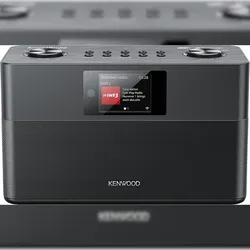
Kenwood CRST100S DAB+ Radio mit Bluetooth, Line-In & SpotifyKenwood CR-ST100S Smart Radio - Entdecke die Vielfalt des Radios Produktinformationen des Herstellers: Das Kenwood CR-ST100S Smart Radio bietet eine revolutionäre Art des Radiohörens für alle Altersgruppen von 18-80 Jahren. Egal ob Digitalradio DAB+, UKW oder Internet-Streaming – mit diesem Gerät bist du bestens ausgestattet, um deine Lieblingssender zu genießen. Mit einem klaren Bedienkonzept und einem beeindruckenden Funktionsumfang sorgt das CR-ST100S für ultimativen Hörgenuss. Klares Bedienkonzept trotz beeindruckendem Funktionsumfang Die intuitive Bedienung des CR-ST100S wird durch zwei große Drehknöpfe gewährleistet, die Lautstärke und Menünavigation ermöglichen. Das Farb-TFT-Display zeigt die Menüs übersichtlich an und kann in verschiedenen Sprachen angezeigt werden. Mit der Fernbedienung oder der App `UNDOK` auf deinem Smartphone kannst du das Gerät bequem steuern. Wecker und Co. Das CR-ST100S bietet die Funktionen eines klassischen Radioweckers mit verschiedenen Weckzeiten und einer individuell wählbaren Quelle für gute Laune am Morgen. Der programmierbare Sleeptimer schaltet das Radio automatisch nach einer bestimmten Zeit aus, ideal für entspannte Abende. Eindrucksvoller Sound Der kompakte Kenwood CR-ST100S liefert einen beeindruckenden Klang mit einem Stereo-Lautsprechersystem, Bassreflex-Abstimmung und einer RMS-Verstärkerleistung von 2 x 10 Watt. Der integrierte Equalizer ermöglicht die Anpassung des Sounds an deine persönlichen Vorlieben. Mehr Radio mit DAB+ Mit dem Radiostandard DAB+ erlebst du digitale Klangqualität und eine große Programmvielfalt. Das CR-ST100S ermöglicht den Empfang von über 200 digitalen Radioprogrammen der DAB+ Stationen, zusätzlich zu Internetradio und UKW-Sendern. Spotify, Bluetooth, USB, Line-In für den individuellen Hörgenuss Genieße deine persönliche Playlist mit Spotify Connect, Bluetooth Audio-Streaming oder dem USB-Anschluss. Mit dem CR-ST100S kannst du deine MP3-Musiksammlung abspielen und das Radio mit anderen Komponenten per Line-In und Line-Out verbinden. Tipp: Nutze die Vielfalt des Kenwood CR-ST100S Smart Radios, um deine Lieblingssender auf verschiedenen Wegen zu hören und individualisierten Sound zu genießen. Sicherheitshinweise: Bitte beachten Sie die Bedienungsanleitung des Geräts und verwenden Sie es entsprechend den Herstellerangaben. Diese147,77 €*Versand: 0,00 €Sichere Weiterleitung zum Anbieter
-
Wie ändert man das Bild einer Playlist auf Spotify?
Um das Bild einer Playlist auf Spotify zu ändern, musst du zuerst die Playlist öffnen, deren Bild du ändern möchtest. Klicke dann auf die Schaltfläche "Bearbeiten" in der oberen rechten Ecke der Playlist. Anschließend kannst du auf das aktuelle Bild der Playlist klicken, um ein neues Bild hochzuladen. Wähle ein Bild von deinem Computer aus und bestätige die Änderung. Vergiss nicht, die Playlist zu speichern, damit das neue Bild übernommen wird. **
-
Kann man das Bild eines Songs auf Spotify anzeigen?
Ja, auf Spotify kann man das Bild eines Songs anzeigen. Wenn ein Song auf Spotify abgespielt wird, wird normalerweise das Albumcover des Songs angezeigt. Man kann auch das Bild des Künstlers oder andere Bilder im Zusammenhang mit dem Song sehen, wenn diese Informationen verfügbar sind. **
-
Warum lässt mich Spotify das Playlist-Bild nicht ändern?
Es gibt mehrere mögliche Gründe, warum Spotify es dir möglicherweise nicht erlaubt, das Playlist-Bild zu ändern. Es könnte sein, dass du kein Premium-Abonnement hast, da das Ändern des Playlist-Bildes eine Funktion ist, die nur Premium-Nutzern zur Verfügung steht. Es könnte auch sein, dass du nicht über die erforderlichen Berechtigungen verfügst, um das Bild zu ändern, oder dass es technische Probleme gibt, die das Ändern des Bildes verhindern. Es könnte hilfreich sein, den Spotify-Support zu kontaktieren, um das Problem genauer zu untersuchen. **
-
Wie kann ich das Bild einer Spotify-Playlist ändern?
Um das Bild einer Spotify-Playlist zu ändern, musst du die Playlist auf deinem Desktop-Computer oder Laptop öffnen. Klicke dann auf das Bild der Playlist, um es zu ändern. Du kannst entweder ein Bild von deinem Computer hochladen oder ein Bild aus der Spotify-Bibliothek auswählen. **
* Alle Preise verstehen sich inklusive der gesetzlichen Mehrwertsteuer und ggf. zuzüglich Versandkosten. Die Angebotsinformationen basieren auf den Angaben des jeweiligen Shops und werden über automatisierte Prozesse aktualisiert. Eine Aktualisierung in Echtzeit findet nicht statt, so dass es im Einzelfall zu Abweichungen kommen kann. ** Hinweis: Teile dieses Inhalts wurden von KI erstellt.